MCP 服务器 + 共享工作区
AI 画好的图,变成一条不会随对话消失的链接。
DiagramZu 不是 Mermaid 编辑器,也不是聊天里的渲染器。它是 AI 存图的地方,也是团队看图的地方。产品里没有跑任何大模型。
Plan 模式甩给你 600 行架构说明,你扫一眼就批准了自己其实没看懂的东西。同一套架构画成图,十秒就看完了——DiagramZu 把那张图存成一条链接,对话结束以后它还在。

图表都死在截图里。
- 淹没在聊天记录里
- AI 画的那张图,埋在三天前的对话里,没有人会翻回去找。
- 一贴上去就过时
- 代码往前走了,贴在文档里的 PNG 还停在原地。
- 没法交接
- 新来的工程师看不出系统怎么串起来,只能自己从头推一遍。
怎么接上
从提示词到共享图表,三个步骤。
十四个 MCP 工具:搜索、创建、读取、更新图表,浏览文件夹,翻阅版本记录,编排演示,评论,还能分析已经画出来的图找问题。Claude Code、Cursor 和其他 MCP 客户端都直接写进来——不用复制粘贴,产品里也没有大模型。
01
AI 写,DiagramZu 画。
Claude Code、Cursor 或任何 MCP 客户端写好 Mermaid,直接存进来。每张图都带一段描述,下一个 AI 也读得懂。
添加到 Claude Codeclaude mcp add --scope user --transport http diagramzu https://mcp.diagramzu.ai/mcp \ --header "Authorization: Bearer dz_live_xxx"02
你看的是图,不是代码。
打开图、平移缩放、把光标移到节点上追踪路径、切换布局,需要时再并排改源码。每存一次就是一份快照。
> create_diagram("Auth flow", ...)

Created: 6f2a1c84-...
Open (space members only): https://diagramzu.ai/app/d/6f2a1c84-...?space=org_2b91...

(in space Platform)
03
把链接给团队。
一条公开链接,可平移缩放,不用登录。贴到 Slack,看到的是图,不是一行网址。版本记录也跟着走。
支持 Claude Code、Cursor、ChatGPT,以及任何 MCP 客户端。
Claude 一键连接 Claude 用户可以把 DiagramZu 添加为自定义连接器,用账号授权即可,不必复制 API 令牌。令牌配置则适用于 Cursor、ChatGPT 和其他所有 MCP 客户端。
免费注册,获取令牌随处嵌入
你的图,直接嵌在团队的文档里。
贴一段 iframe,图就直接在页面上画出来——可平移缩放、跟着主题换色、永远是最新版——文档、Notion、博客、Wiki 都放得进去。不管嵌在哪,都连得回原本那张图,过去 7 天加载了多少次也看得到。
<iframe src="https://diagramzu.ai/embed/your-diagram" width="100%" height="480" style="border:0;border-radius:8px" loading="lazy" title="diagramzu diagram"></iframe>用来做什么
审 AI 的提案。
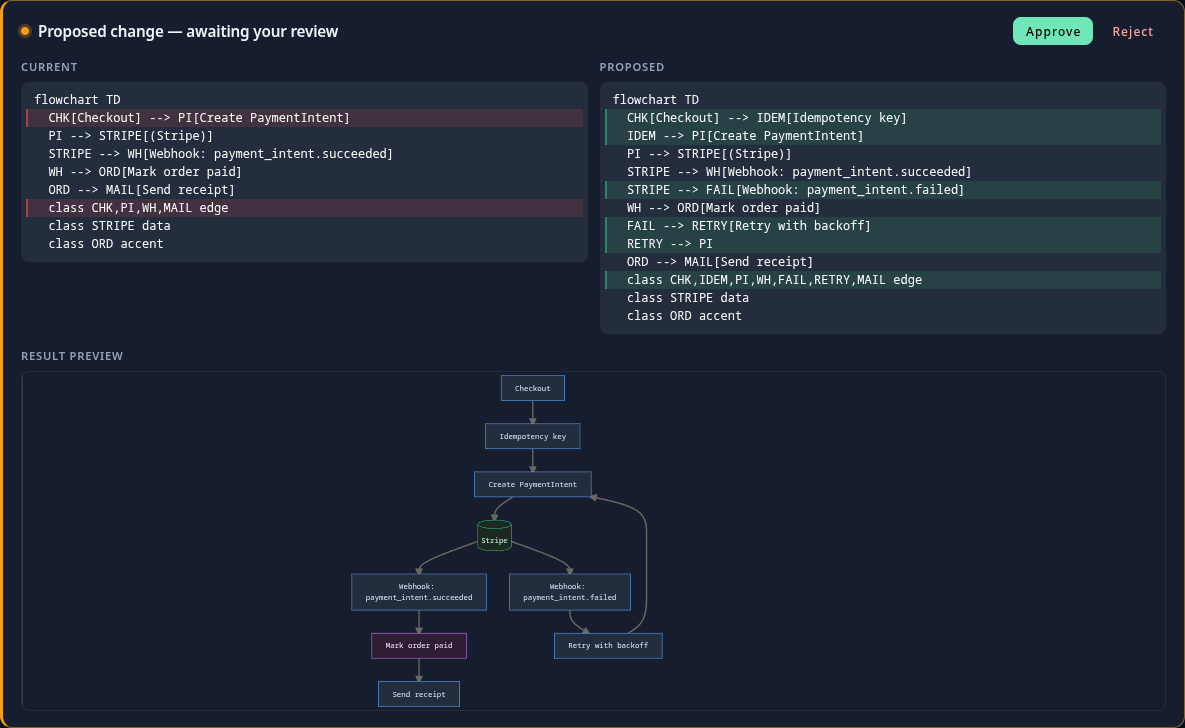
看一张图,比读 600 行 AI 写的说明快得多。打开审查以后,AI 的修改会先停在提案阶段——先看 diff,再决定放不放行。
- 把架构交给团队
- 一条链接就交得出去。版本记录记下系统怎么演变,新来的工程师看到的是一直在更新的架构图,不是过期的 Wiki。
- 直接拿去做 PPT
- CTO 审过的那张图,就是 CEO PPT 里的那张。整份演示还能用只读链接发出去,收到的人没有账号也打得开——从工程到管理层,大家看的是同一份。
- 每一个版本都留着
- 版本是有意存的:你点「保存版本」,或 AI 在更新时顺手要一版。打开历史记录,就看得到架构怎么变、上周二 AI 改了什么、为什么改;AI 用哪个令牌改的,就会标上哪个令牌的名称。那张图本身就是记录——现在给团队看,以后给下一个 AI 读。
空间里有什么。
- 文件夹
- 每个空间里都能分层整理图表。
- 公开分享
- 只读链接,可平移缩放。在手机上能双指缩放、滑动,图一打开就看得清。不需要账号;贴到 Slack、Discord 或 X,预览出来的就是那张图。
- 多语言
- 内置 English、繁體中文、简体中文和日本語。
- 搜索
- 用标题、描述或源码,在空间里任何地方找图——从筛选栏或 ⌘K / Ctrl+K 都行。
- 布局引擎
- 不指定布局时,服务器会按图的形状,在 Dagre 和五种 ELK 算法之间挑一个。你仍然可以逐张图指定引擎、间距和线条弧度。
- 图表结构分析
- AI 可以调用 analyze_diagram 分析流程图的结构——孤立节点、连接过多的枢纽、环路、互不相连的区块。反馈针对的是这张图的结构,不只是那段文字。
- 悬停就看得到路径
- 把光标移到流程图或 ER 图的节点上,其他部分会淡下去,只留下那个节点所在的路径。
- 演示集
- 把多张图排成一份演示全屏播放,也可以把整份演示做成只读链接发出去——工程师审过的同一份来源,直接带进会议室。
- 评论
- 把评论钉在任何节点上,一起审 AI 画的图,等设计定下来再清掉。
- 先提案,再覆盖
- AI 的大幅改写,可以先变成一份 diff 发过来。批准还是退回由你决定,在那之前线上的图不会变。
- 导出
- 下载 SVG 或 PNG,也可以整包导出——画好的图、Mermaid 源码、出处,全都在同一个文件里。
- 样式
- 五种预设(midnight、paper、forest、ocean、mono),再加上间距、线条和箭头的调整——颜色是互相搭配过的,不是随手凑的一堆。
不是 mermaid.live,也不是聊天里的渲染器。
- 为什么不直接在文档里贴截图?
- 代码改了,PNG 不会跟着重画,也没人能改。DiagramZu 留着源码,所以每次打开,配色和布局都是重新算过的最新样子。
- 为什么不用本地的画图工具?
- 本地的 Mermaid 工具画完就忘了——什么都没留下,也分享不出去。DiagramZu 就是对话结束后,图还留着的地方:一条链接、完整历史,看的人不用登录。
- 为什么不把提示词拿到另一个画图工具再打一遍?
- AI 在做正事的时候,就已经把图画出来了。DiagramZu 通过 MCP 接住它,你不必把提示词再打一次,喂给另一个把 AI 硬装在画布上的工具。