MCP サーバー + 共有ワークスペース
AI が描いた図を、チャットより長く残るリンクに。
DiagramZu は Mermaid エディタでも、チャット内レンダラーでもありません。AI が図を保存する場所であり、チームがそれを読む場所です。アプリの中で LLM は動いていません。
プランモードは、アーキテクチャを説明する 600 行の文章を返してきます。ざっと目を通して、よくわからないまま承認する。同じアーキテクチャも、図なら 10 秒で読めます。DiagramZu はその図をリンクに残します——会話が終わったあとも。

図はスクリーンショットの中で死ぬ。
- チャット履歴に埋もれる
- AI が描いたあの図は、誰もさかのぼらない 3 日前の会話の中にあります。
- 公開した瞬間に古くなる
- ドキュメントに貼った PNG は、コードが変わっても描き直せません。
- 引き継げない
- 新しいエンジニアは、システム全体のつながりを一から辿り直さないと理解できません。
つなぎ方
プロンプトから共有図まで、3 ステップ。
MCP ツールは 14 個。図の検索・作成・読み取り・更新、フォルダの一覧、バージョン履歴、デッキの作成、コメント、そして描画された図の問題分析。Claude Code、Cursor、その他の MCP クライアントが直接書き込みます——コピー&ペーストは不要で、アプリの中に LLM もありません。
01
AI が書き、DiagramZu が描く。
Claude Code や Cursor、その他の MCP クライアントが Mermaid を書いて、そのまま保存します。どの図にも説明が付くので、次の AI も読めます。
Claude Code に追加claude mcp add --scope user --transport http diagramzu https://mcp.diagramzu.ai/mcp \ --header "Authorization: Bearer dz_live_xxx"02
コードではなく、図をレビューする。
図を開いて、パンとズーム、ノードにカーソルを合わせて経路を追い、レイアウトを切り替え、必要なら横でソースを直します。保存するたびにスナップショットが残ります。
> create_diagram("Auth flow", ...)

Created: 6f2a1c84-...
Open (space members only): https://diagramzu.ai/app/d/6f2a1c84-...?space=org_2b91...

(in space Platform)
03
チームにリンクを渡す。
公開リンクが 1 つ。パンとズームができて、ログインは不要です。Slack に貼れば、URL ではなく図そのものが出ます。バージョン履歴も一緒についていきます。
Claude Code、Cursor、ChatGPT、その他すべての MCP クライアントに対応。
Claude ならワンクリック Claude ユーザーは DiagramZu をカスタムコネクタとして追加し、アカウントで認可できます。API トークンをコピーする必要はありません。トークン設定は Cursor や ChatGPT など、他のすべての MCP クライアントで使えます。
無料登録してトークンを取得どこにでも埋め込む
あなたの図が、チームのドキュメントの中で動く。
iframe を 1 つ貼るだけで、図はその場で描画されます——パンとズーム、テーマ連動、常に最新。ドキュメント、Notion、ブログ、Wiki のどこでも。埋め込みはすべて元の図にリンクし、直近 7 日間の読み込み回数も確認できます。
<iframe src="https://diagramzu.ai/embed/your-diagram" width="100%" height="480" style="border:0;border-radius:8px" loading="lazy" title="diagramzu diagram"></iframe>使いどころ
AI の提案をレビューする
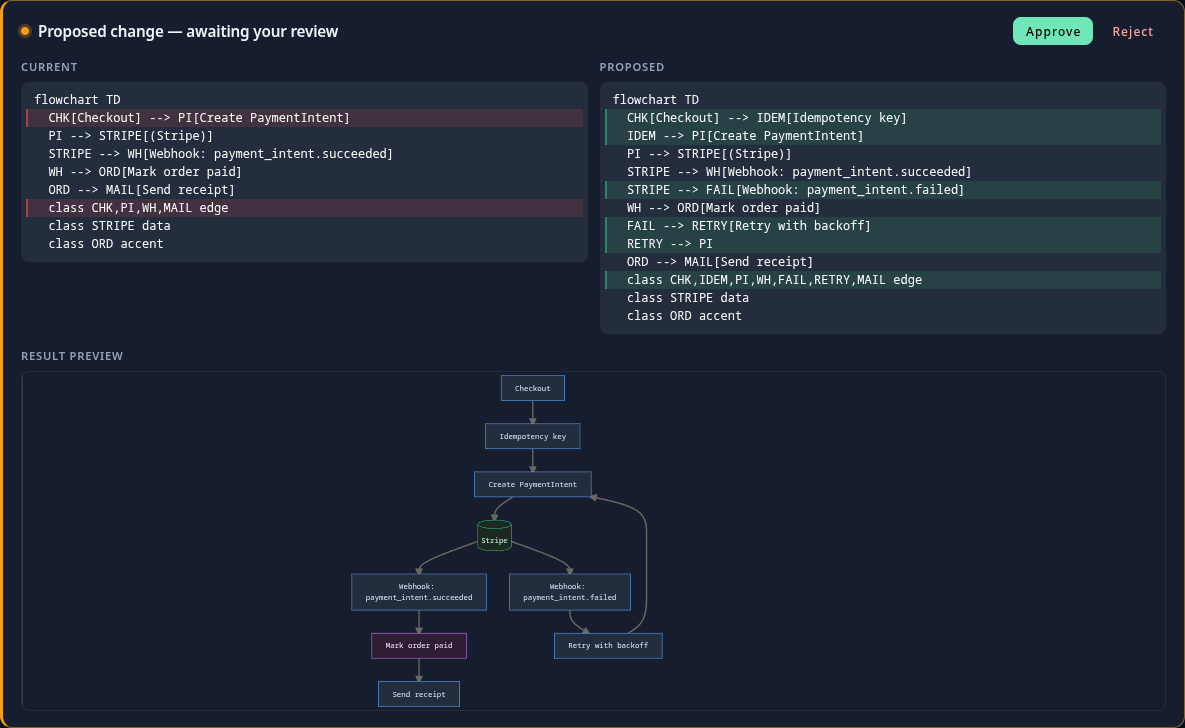
図を 1 枚読むほうが、AI が書いた 600 行を読むより速い。レビューを有効にすると、AI の編集はまず提案として止まります。差分を見てから、承認するか却下するかを決められます。
- アーキテクチャをチームに渡す
- 共有できるリンクが 1 つ。バージョン履歴がシステムの変遷を残すので、新しいエンジニアが見るのは古い Wiki ではなく、生きた地図です。
- 資料で使い回す
- CTO がレビューした図が、そのまま CEO の資料に載ります。デッキ自体も閲覧専用リンクで送れるので、アカウントを持たない相手でも開けます。エンジニアリングから経営まで、拠り所は 1 つ。
- すべてのバージョンが残る
- バージョンは意図して残します。ツールバーの「バージョンを保存」を押すか、AI が更新時に指定します。履歴を開けば、アーキテクチャがどう変わったか、先週の火曜に AI が何を変えたか、なぜ変えたかがわかります。AI がトークン経由で加えた変更には、そのトークンの名前が付きます。図そのものが記録になります——いまはチームが、あとから次の AI が読みます。
スペースにあるもの。
- フォルダ
- スペースごとに図を入れ子で整理できます。
- 公開共有
- パンとズームができる閲覧専用リンク。スマホでもピンチとスワイプで動かせて、図は読めるサイズで開きます。アカウントは不要。Slack や Discord、X に貼れば、プレビューにその図がそのまま出ます。
- 多言語
- English、繁體中文、简体中文、日本語を最初から用意しています。
- 検索
- タイトル・説明・ソースから、スペース内のどこにある図でも探せます。フィルタバーか ⌘K / Ctrl+K で。
- レイアウトエンジン
- layout を指定しなければ、図の形に応じてサーバーが Dagre と 5 つの ELK アルゴリズムから選びます。エンジン、間隔、曲線は図ごとに指定できます。
- 図の構造分析
- AI は analyze_diagram を呼んで、フローチャートの構造を読めます — 孤立ノード、つながりすぎたハブ、循環、切り離されたかたまり。文章だけでなく、グラフそのものへのフィードバックです。
- ホバーで経路を追う
- フローチャートや ER 図のノードにカーソルを合わせると、ほかは薄まり、そのノードが乗っている経路だけが残ります。
- デッキ
- 複数の図を並べてデッキにし、全画面で発表できます。デッキごと閲覧専用リンクで渡すこともできます — エンジニアがレビューしたのと同じものを、そのまま会議へ。
- コメント
- どのノードにもコメントを留めて、AI が描いた図を一緒にレビューできます。設計が固まったら消せます。
- 上書きの前に提案
- AI の大きな書き換えは差分として届きます。承認するか却下するかはあなた次第で、それまで公開中の図は変わりません。
- エクスポート
- SVG や PNG のダウンロードのほか、描画結果・Mermaid ソース・履歴をまとめた 1 ファイルとしても書き出せます。
- スタイル
- 5 つのプリセット(midnight、paper、forest、ocean、mono)に、間隔・線・矢印の調整。互いに調和する色で、ばらばらの色の寄せ集めではありません。
mermaid.live でもなく、チャット内レンダラーでもない。
- ドキュメントにスクリーンショットを貼ればいいのでは?
- コードが変わっても PNG は描き直せませんし、誰も編集できません。DiagramZu はソースを保持するので、開くたびに配色もレイアウトも最新の状態になります。
- ローカルの描画ツールで足りるのでは?
- ローカルの Mermaid ツールは図を描いて、そのまま忘れます。何も残らず、共有もできません。DiagramZu はセッションが終わったあとも図が残る場所です。リンク 1 つ、履歴すべて、閲覧にログインは不要。
- 別の作図アプリにプロンプトを打てばいいのでは?
- AI は本来の作業をしながら、すでに図を描いています。DiagramZu は MCP でそれを受け取るので、キャンバスに AI を後付けした別のツールへプロンプトを打ち直す必要はありません。