MCP 伺服器 + 共用工作區
AI 畫好的圖,變成一個不會隨對話消失的連結。
DiagramZu 不是 Mermaid 編輯器,也不是聊天裡的渲染器。它是 AI 存圖的地方,也是團隊看圖的地方。產品裡沒有跑任何大型語言模型。
Plan 模式丟給你 600 行架構說明,你掃過一遍,就批准了自己其實沒看懂的東西。同一套架構畫成圖,十秒就看完了——DiagramZu 把那張圖放在一個連結裡,對話結束以後它還在。

圖表都死在截圖裡。
- 淹沒在聊天紀錄裡
- AI 畫的那張圖,埋在三天前的對話裡,沒有人會滑回去找。
- 一貼上去就過時
- 程式碼往前走了,貼在文件裡的 PNG 還停在原地。
- 沒辦法交接
- 新進工程師看不出系統怎麼串起來,只能自己從頭推一遍。
怎麼接上
從提示詞到分享出去的圖,三個步驟。
十四個 MCP 工具:搜尋、建立、讀取、更新圖表,瀏覽資料夾,翻閱版本紀錄,編排簡報,留言,還能分析已經畫出來的圖找問題。Claude Code、Cursor 和其他 MCP 用戶端都直接寫進來——不用複製貼上,產品裡也沒有大型語言模型。
01
AI 寫,DiagramZu 畫。
Claude Code、Cursor 或任何 MCP 用戶端寫好 Mermaid,直接存進來。每張圖都附一段描述,下一個 AI 也讀得懂。
安裝到 Claude Codeclaude mcp add --scope user --transport http diagramzu https://mcp.diagramzu.ai/mcp \ --header "Authorization: Bearer dz_live_xxx"02
你看的是圖,不是程式碼。
打開圖、平移縮放、把游標移到節點上追蹤路徑、切換排版,需要時再並排改原始碼。每存一次就是一份快照。
> create_diagram("Auth flow", ...)

Created: 6f2a1c84-...
Open (space members only): https://diagramzu.ai/app/d/6f2a1c84-...?space=org_2b91...

(in space Platform)
03
把連結給團隊。
一個公開連結,可平移縮放,不用登入。貼到 Slack,看到的是圖,不是一行網址。版本紀錄也跟著走。
支援 Claude Code、Cursor、ChatGPT,以及任何 MCP 用戶端。
Claude 一鍵連接 Claude 使用者可以把 DiagramZu 加為自訂連接器,用帳號授權就好,不必複製 API 權杖。Cursor、ChatGPT 和其他 MCP 用戶端,則走權杖設定。
免費註冊,取得權杖隨處嵌入
你的圖,直接嵌在團隊的文件裡。
貼一段 iframe,圖就直接在頁面上畫出來——可平移縮放、跟著主題換色、永遠是最新版——文件、Notion、部落格、Wiki 都放得進去。不管嵌在哪,都連得回原本那張圖,過去 7 天載入了幾次也看得到。
<iframe src="https://diagramzu.ai/embed/your-diagram" width="100%" height="480" style="border:0;border-radius:8px" loading="lazy" title="diagramzu diagram"></iframe>用來做什麼
審 AI 的提案。
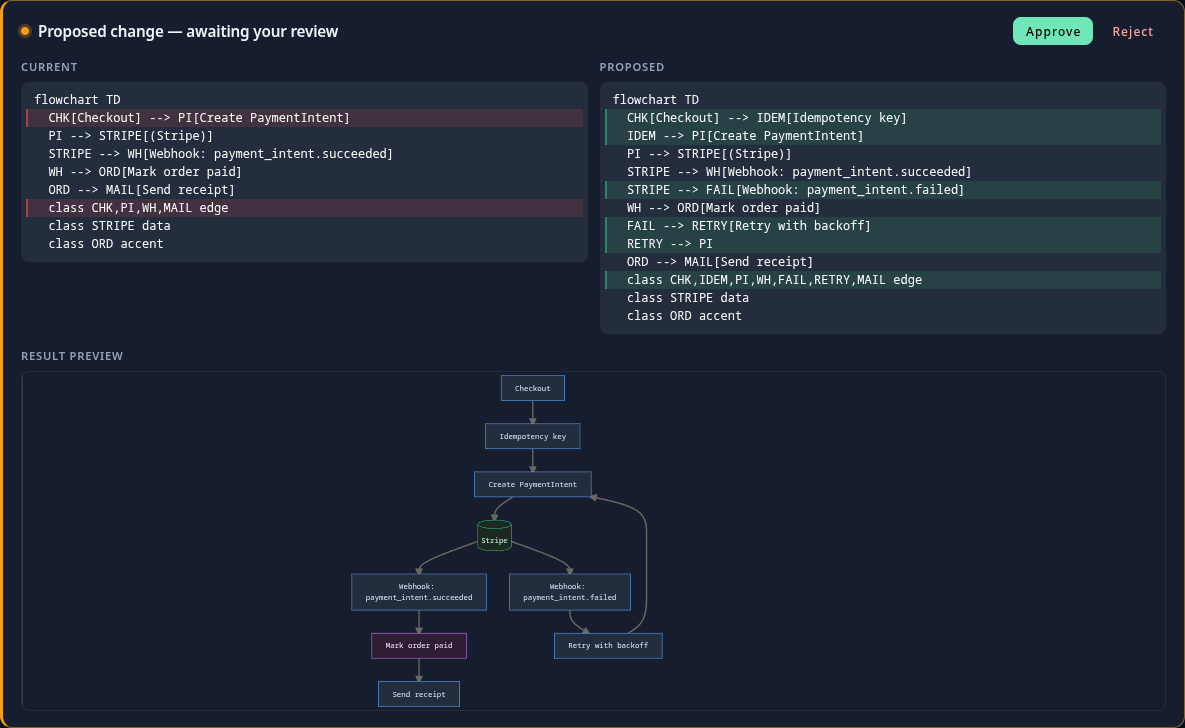
看一張圖,比讀 600 行 AI 寫的說明快得多。打開審查以後,AI 的修改會先停在提案階段——先看 diff,再決定放不放行。
- 把架構交給團隊
- 一個連結就交得出去。版本紀錄記下系統怎麼演變,新進工程師看到的是一直在更新的架構圖,不是過期的 Wiki。
- 直接拿去做簡報
- CTO 審過的那張圖,就是 CEO 簡報裡的那張。整份簡報還能用唯讀連結傳出去,收到的人沒有帳號也打得開——從工程到經營層,大家看的是同一份。
- 每一個版本都留著
- 版本是刻意存的:你按「儲存版本」,或 AI 在更新時順手要一版。打開歷史紀錄,就看得到架構怎麼變、上週二 AI 改了什麼、為什麼改;AI 用哪個權杖改的,就會標上哪個權杖的名稱。那張圖本身就是紀錄——現在給團隊看,以後給下一個 AI 讀。
空間裡有什麼。
- 資料夾
- 每個空間裡都能分層整理圖表。
- 公開分享
- 唯讀連結,可平移縮放。在手機上能雙指縮放、滑動,圖一打開就看得清楚。不需要帳號;貼到 Slack、Discord 或 X,預覽出來的就是那張圖。
- 多語言
- 內建 English、繁體中文、简体中文和日本語。
- 搜尋
- 用標題、描述或原始碼,在空間裡任何地方找圖——從篩選列或 ⌘K / Ctrl+K 都行。
- 排版引擎
- 不指定排版時,伺服器會依圖的形狀,在 Dagre 和五種 ELK 演算法之間挑一個。你仍然可以逐張圖指定引擎、間距和線條弧度。
- 圖表結構分析
- AI 可以呼叫 analyze_diagram 分析流程圖的結構——孤立節點、連線過多的樞紐、迴圈、彼此不相連的區塊。回饋針對的是這張圖的結構,不只是那段文字。
- 滑過就看得到路徑
- 把游標移到流程圖或 ER 圖的節點上,其他部分會淡下去,只留下那個節點所在的路徑。
- 簡報集
- 把多張圖排成一份簡報全螢幕播放,也可以把整份簡報做成唯讀連結交出去——工程師審過的同一份來源,直接帶進會議室。
- 留言
- 把留言釘在任何節點上,一起審 AI 畫的圖,等設計定案再清掉。
- 先提案,再覆蓋
- AI 的大幅改寫,可以先變成一份 diff 送過來。批准或退回由你決定,在那之前線上的圖不會變。
- 匯出
- 下載 SVG 或 PNG,也可以整包匯出——畫好的圖、Mermaid 原始碼、出處,全都在同一個檔案裡。
- 樣式
- 五種預設(midnight、paper、forest、ocean、mono),再加上間距、線條和箭頭的調整——顏色是互相搭配過的,不是隨手湊的一堆。
不是 mermaid.live,也不是聊天裡的渲染器。
- 為什麼不直接在文件裡貼截圖?
- 程式碼改了,PNG 不會跟著重畫,也沒人能改。DiagramZu 留著原始碼,所以每次打開,配色和排版都是重新算過的最新樣子。
- 為什麼不用本機的畫圖工具?
- 本機的 Mermaid 工具畫完就忘了——什麼都沒留下,也分享不出去。DiagramZu 就是對話結束後,圖還留著的地方:一個連結、完整歷史,看的人不用登入。
- 為什麼不在另一個畫圖工具裡重下一次提示詞?
- AI 在做正事的時候,就已經把圖畫出來了。DiagramZu 透過 MCP 接住它,你不必把提示詞再打一次,餵給另一個把 AI 硬裝在畫布上的工具。